导读
现代经济,人口不是负担,而是经济社会活力的源泉,是创新创业的基础,人口迁移带来的居住需求是房地产发展的根基。
我们曾提出业内经典分析框架:“房地产长期看人口、中期看土地、短期看金融”(参考专著《房地产周期》《全球房地产》)。长期倡导“城市群”模式,尊重人口迁移聚集的基本规律和趋势。在近年大力呼吁“尽快全面放开生育以应对老龄化少子化挑战”。
改革开放以来,中国人口迁移经历了从“孔雀东南飞”到2010年后的回流中西部,再到近年的粤浙人口再集聚和回流中西部并存。从城市层面看,近年向粤浙集聚的人口主要在大都市圈,而回流中西部的人口也主要是向大城市集聚。
中国已经进入都市圈城市群时代!
风险提示:官方非普查年份常住人口统计存在偏差;部分地区数据缺失等。
正文
1 中国人口大迁移的新趋势
1.1 省级:粤浙人口再集聚与渝皖川回流并存
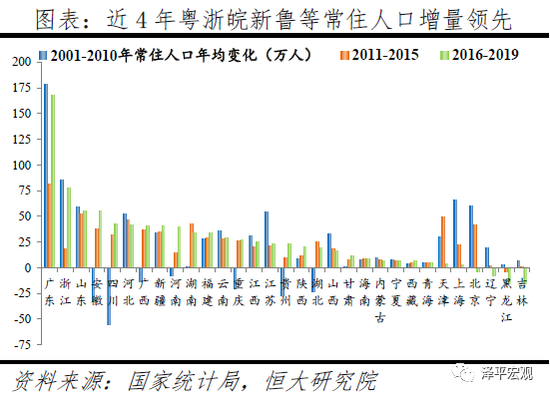
改革开放以来,中国的跨省人口迁移经历从“孔雀东南飞”到回流中西部,再到近年粤浙人口再集聚和回流中西部并存三个阶段。从常住人口变化看,2001-2010年、2011-2015年、2016-2019年,粤、浙常住人口年均增加分别为179、82、168万和85、18、78万,而江苏三个时期分别为54、21、23万;皖、川、桂、豫、渝、黔、鄂等中西部省份由2001-2010年的年均负增长转为2011年后的正增长;东北三省由2001-2010年的年均正增长转为2011-2015年的负增长,近4年减幅扩大。
从剔除自然增长因素之后的人口迁移看:
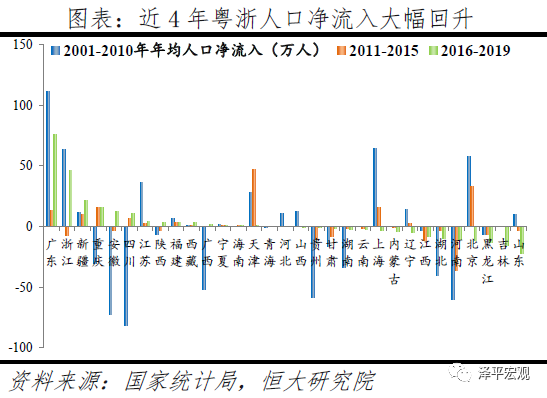
近4年广东、浙江年均人口净流入分别由2011-2015年的14、-7万大幅回升至2016-2019年的76、46万,呈现明显的人口再集聚趋势;
上海、北京因近年严控人口规模,均由人口净流入转变为净流出;
山东近年经济转型落后,年均人口净流出规模较2011-2015年继续扩大;
中部省份除安徽由年均净流出转为净流入外,其余各省均为持续净流出状态;
重庆、四川、陕西近年人口持续回流,其中重庆、四川近4年年均人口净流入规模在10万以上;
东北三省经济持续低迷,人口净流出规模持续扩大,辽宁由2001-2010年年均人口净流入14万下滑至2011-2015年的2.3万,近4年年均净流出5万。
1.2 城市:深圳、广州、杭州、长沙年均净流入超20万
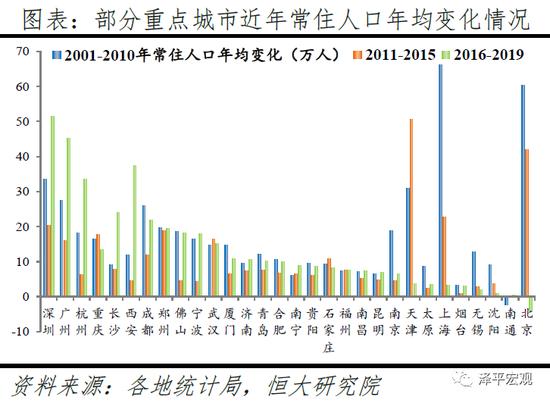
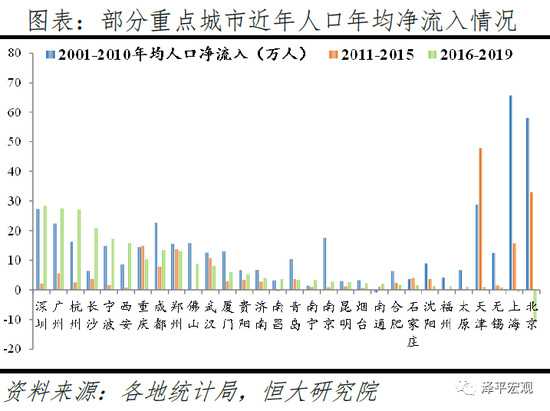
人口持续向少数核心城市集聚;近4年深圳、广州、杭州、长沙4市年均净流入超20万,北京年均净流出超10万。2001-2010年、2011-2015年、2016-2019年,全国337个地级及以上单位中,人口净流入的分别有155(1市数据缺失)、133(8市数据缺失)、126个(8市数据缺失),人口净流入城市数量占比分别为46.1%、40.4%、38.3%;三个时期人口净流出城市数量分别为181、196、203个,占比分别为53.9%、59.6%、61.7%。
具体来看,深、广、杭三城以活跃的新经济产业和较为宽松的人才政策吸引人口大规模流入,三城近4年常住人口年均净流入分别达28、28、27万,较2011-2015年均有大幅增长。长沙、宁波、西安、成都、郑州、重庆近4年常住人口年均净流入规模均在10万以上;这几个城市均为所在都市圈核心城市,近年城市发展较为快速、“抢人”力度较大。
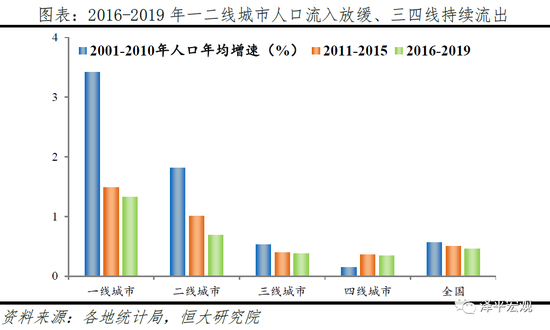
从全域层面看,近4年一、二线城市人口年均增速为1.33%、0.69%,人口持续流入但增速放缓;三、四线城市人口年均增速为0.38%、0.34%,人口持续流出。根据GDP、城镇居民人均可支配收入、以及城市政治地位等,我们将337个地级及以上单位划分为一、二、三、四线城市。总体来看,2000-2019年一线、二线城市人口占比分别由3.7%、17.3%增至5.3%、20.6%,三、四线城市则由30.9%、43.5%降至30.5%、40.5%。从趋势看,2001-2010年、2011-2015年、2016-2019年,一线城市人口年均增速分别为3.42%、1.49%、1.33%,二线城市分别为1.81%、1.00%、0.69%,均远高于全国人口平均增速的0.57%、0.50%、0.46%。一、二线城市人口保持集聚,但增速持续放缓。上述三个时期,三线城市人口年均增速分别为0.52%、0.40%、0.38%,略低于全国平均增速;四线城市仅分别为0.15%、0.36%、0.34%,明显低于全国平均水平,表明三、四线城市人口仍持续流出。
1.3 都市圈城市群:珠三角、长三角城市群年均净流入超60万
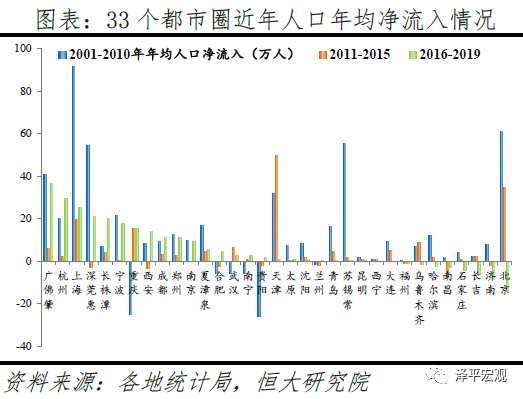
近4年广佛肇、杭州、上海、深莞惠等10个都市圈年均净流入人口规模超10万;人口净流出都市圈增至10个,京沪都市圈人口向周边疏解。2000-2019年,33个都市圈土地面积仅占全国16.2%,其常住人口合计占比由47.8%提升至51.7%、GDP合计占比由63.2%提升至65.7%,人口、经济进一步向都市圈集聚;2001-2010年、2011-2015年、2016-2019年人口净流出的都市圈分别有6、9、10个,近4年人口流出都市圈主要分布在东北、山东半岛、京津冀等地区。具体看,近4年人口年均净流入超10万的都市圈有10个,其中广佛肇、杭州、上海、深莞惠、长株潭5个都市圈年均净流入规模超20万,宁波、重庆、西安、成都、郑州5个都市圈年均净流入规模在10-20万之间。从都市圈内部看,近4年核心城市、周边城市人口均为净流出的有哈尔滨、长吉、乌鲁木齐都市圈,核心城市人口净流入但都市圈整体净流出的有济南、南昌、石家庄、青岛等7个都市圈,反映这些都市圈的核心城市人口吸引力不足,周边城市人口主要向都市圈外流出。此外,近年京沪大力控人,核心城市人口净流出、周边城市净流入;其中上海都市圈近4年核心城市年均人口净流出0.6万,但周边城市年均净流入规模达26万。
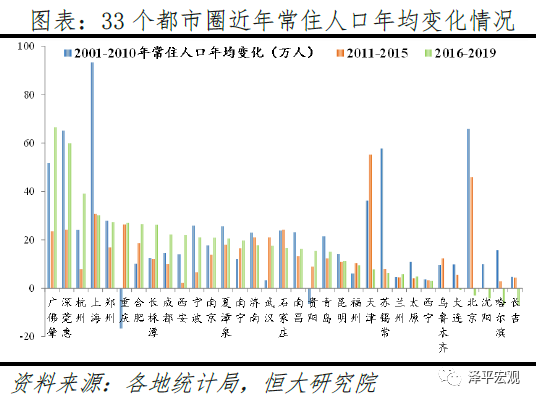
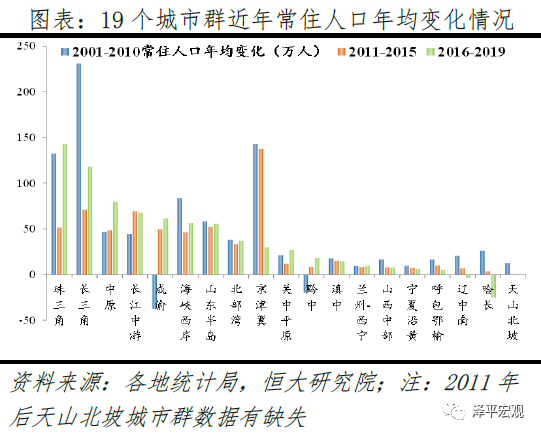
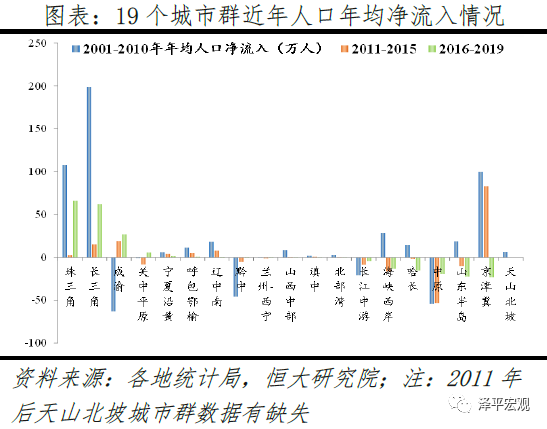
近4年珠三角、长三角城市群年均净流入超60万,山东半岛、中原、哈长、京津冀、海峡西岸5个城市群年均人口净流出超10万。中国“十三五”规划提出建设长三角、珠三角、京津冀、山东半岛等19个城市群。总体上看,人口、经济已高度集中于19个城市群,近年愈发向核心城市群集聚。2000-2019年,全国19个城市群土地面积占全国38.5%,其常住人口占比由82.7%提升至85.3%,GDP合计占比由88.4%提升至90.7%。除2011-2015年、2016-2019年天山北坡城市群数据缺失外,2001-2010年、2011-2015年、2016-2019年人口净流出的城市群分别有5、8、7个。具体看,全国经济最活跃的长三角、珠三角城市群土地面积仅占全国2.9%,2000-2019年常住人口合计占比由13.9%提升至16.4%,GDP合计占比由26.8%提升至29.4%;近4年珠三角、长三角城市群年均人口净流入分别为66、62万,较2011-2015年的3、15万大幅扩大。在重庆、成都都市圈引领下,西部的成渝城市群由2001-2010年的年均净流出63万变为2011-2015年年均净流入19万,2016-2019年年均净流入扩大至27万。东北、山东、中原等区域近年面临产业结构单一、经济转型缓慢等问题,呈现人口净流出趋势。2011-2015年、2016-2019年,山东半岛、哈长城市群人口净流出规模扩大,京津冀城市群由净流入转为净流出,上述3个及中原、海峡西岸城市群近4年年均净流出人口规模超10万。
2 人口迁移对经济社会影响重大
2.1 人口流入地区经济社会发展潜力更大
“人随产业走、人往高处走”,人口迁移既是经济社会发展的结果,也是经济社会发展的关键要素。
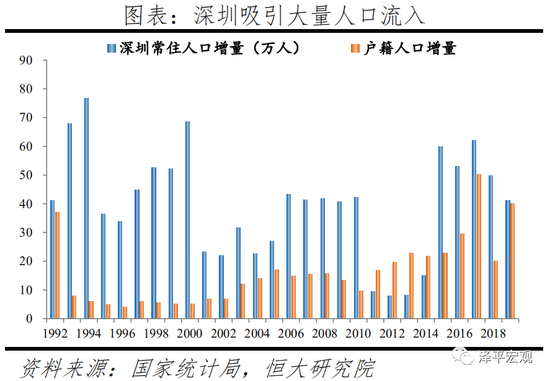
第一,人口流入增加年轻劳动力供给,缓解老龄化压力;深圳近5年常住人口净流入达166万,2015年老龄化率仅2.9%。迁移人口主要是年轻人口。从国际来看,美国自建国就是一个以移民为主的国家,根据美国移民统计年鉴数据,1820-2018年总计有8496万人获得合法居留权,其中1991-2018年20-64岁工作年龄移民占比始终维持在70%以上。长期宽松的国际移民体系保证了美国国内人口中国际移民数量与人口总量的持续增长,稳定增长的劳动力为美国经济腾飞提供了人口红利,实现了对英国等欧洲传统资本主义强国的赶超。从国内来看,深圳40年前只是宝安县一个鲜为人知的小渔村,得益于友好的人才政策,深圳吸引大量人口流入成为全国最年轻的城市之一。1980-2019年深圳常住人口增加1310.6万人,其中2015-2019年常住人口年均增量53.2万、户籍人口年均增量32.5万,常住人口累计净流入166万人。2000-2015年深圳65岁及以上人口占比从1.2%升至2.9%,远低于全国、北京、上海的10.5%、10.7%、12.8%。
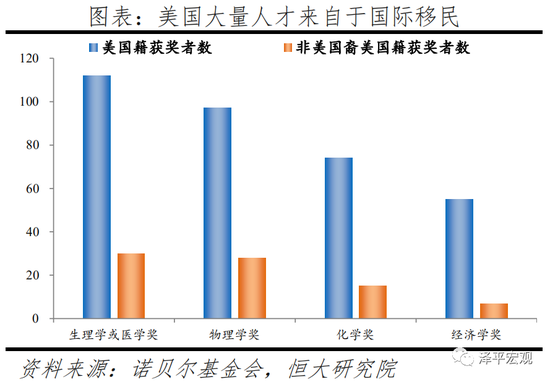
第二,人口流入增加人才供给,促进创新发展;1982-2015年深圳6岁以上人口大专及以上学历人口比重由4.8%升至21.8%,助力创新创意之都建设。从国际来看,美国开放的国际移民体系吸收了大量优秀外国人才。1930年代移居美国的爱因斯坦、冯诺依曼、冯卡门等科学家,在美国的计算机、航空、核武器等领域发挥了中流砥柱的作用;根据诺贝尔基金会披露,截至2019年美国籍诺贝尔医学奖、物理学奖和化学奖获得者中,有25.8%为国际移民。从国内来看,1979年深圳本地科教资源极少,但通过引进高素质人才和大量办学,高学历人才比例快速提升,从“制造工厂”迈向“硬件硅谷”、“创新之城”,新一代信息技术、生物医药、文化创意产业等战略新兴产业成为支柱。1982-2015年深圳市6岁以上人口大专及以上学历人口比重由0.9%提升至21.8%,远高于全国的13.3%,虽然仍低于北京的42.3%、上海的28.7%,但差距在迅速缩小。
其三,集聚效应增强城市竞争力,助推长三角、珠三角等地成为世界级城市群与现代化产业中心。集聚效应通过三方面增强城市竞争力:1)规模效应:人口集聚降低企业生产与城市公共服务的边际成本;2)专业化分工:流动人口的多样性带来不同领域的比较优势,通过在不同部门的相互协作实现专业化分工;3)学习效应:不同文化背景、受教育程度的人口集聚,促进知识、技能的共享与传播。改革开放早期大规模流动人口向长三角、珠三角等地集聚,形成劳动力供给规模效应,使其在纺织、低端制造业迅速形成较强的竞争优势。近年来长三角、珠三角等地进一步发挥其在各类人才、资本、创新资源集聚等方面的优势,促进先进制造业集群和现代服务业集群融合发展,形成协同集聚的合理空间布局。
其四,人口流入扩大消费需求;2016-2019年人口净流入排名靠前的城市中,深圳、杭州、长沙社会消费品零售总额累计增幅均达19%以上。人口流入增加当地人口规模,扩大消费需求,并且消费增速与人口流入正相关。从社会消费品零售总额来看,2019年中国城市消费总额前十强的城市分别是上海、北京、广州、重庆、成都、武汉、深圳、杭州、南京、苏州,这些城市的人口规模也绝大部分位列全国前15。从消费增速来看,2016-2019年人口净流入排名靠前的城市中,深圳、杭州、长沙社会消费品零售总额累计增幅均达19%以上,长沙更是高达27.4%;而北京受限于控人政策人口净流出,相应地,北京社会消费品零售总额累计增幅仅11.5%。
2.2 人口流出地区老龄化加重,经济社会发展压力明显
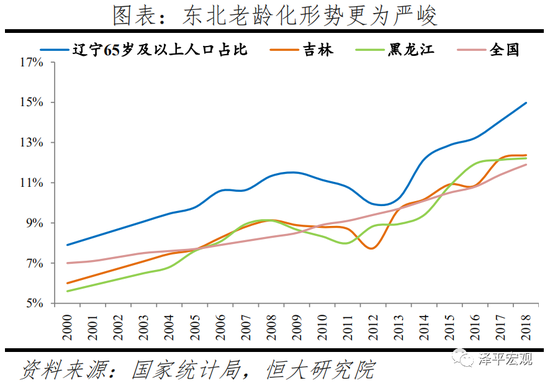
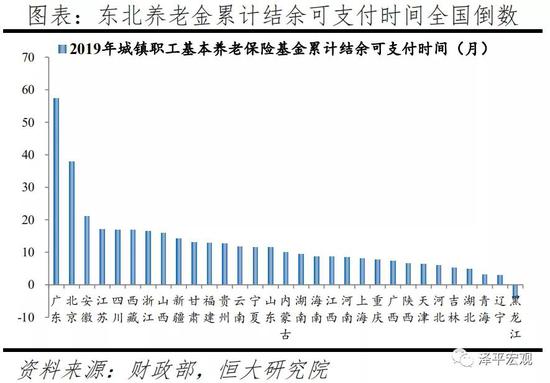
人口净流出加重老龄化,加重养老负担,严重拖累财政、制约经济活力;2019年辽宁、吉林、黑龙江财政社会保障和就业支出占比分别为27.5%、16.7%、21.9%,远高于全国的12.3%。尽管老龄化是整体趋势,但是人口流出地区会更严重。人口迁移扩大各地养老保险可持续性的不均衡程度,在充实流入地的养老金账户的同时,也加重了人口流出地的平衡压力。东北户籍人口、常住人口分别在2010、2015年陷入负增长,2011年以来小学生数大幅负增长。2000-2018年东北65岁及以上人口占比由6.6%上升到13.4%,辽宁、吉林、黑龙江分别由7.9%、6.0%、5.6%升至15.0%、12.4%、12.2%,而同期全国从7.0%升至11.9%。2018年辽宁、吉林、黑龙江养老金抚养比(在职人数/退休人数)分别为1.53、1.42、1.27,远低于全国的2.55,意味着全国大概每2.6个在职人员供养1个退休人员,而东北大概每1.5个在职人员供养1个退休人员,负担较重。黑龙江、辽宁、吉林的城镇职工基本养老保险基金分别于2013、2015、2015年开始入不敷出,2016年黑龙江的累计结余转负;从养老金累计结余可支付时间看,2018年广东、北京、云南、四川、浙江等经济发达、人口净流入或老龄化较低的省份居于前列,吉林、辽宁、黑龙江位列全国倒数5名内,分别为5.2、2.8、-3.1个月,远低于全国的14.7个月。东北财政形势严峻,老龄化严重拖累财政。2019年吉林、黑龙江、辽宁财政收入增幅居全国倒数,其中吉林、黑龙江负增长,而同年辽宁、黑龙江、吉林财政社会保障和就业支出占比分别为27.5%、21.9%、16.7%,明显高于全国的12.3%、江苏的11.2%、浙江的10.6%。
2.3 人口向大都市圈大城市群集中,房地产市场将更加分化
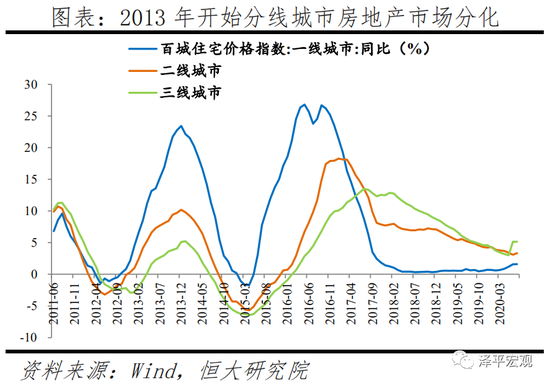
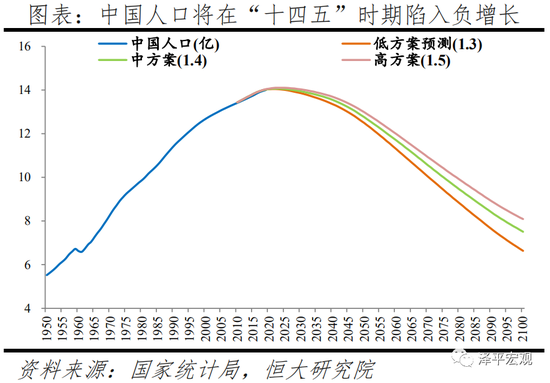
人口集聚分化促使中国房地产市场不断分化,在少子老龄化背景下,未来房地产市场将更加分化,需求向大都市圈大城市群集中。中国少子老龄化问题日趋严峻,2019年中国总和生育率为1.5左右,并仍存在“全面二孩”的生育堆积效应;按此趋势,中国人口总量将在“十四五”时期陷入负增长,未来越来越多的地区面临人口收缩。从需求端看,20-59岁的主力置业人群2013年见顶,住宅新开工面积2011、2013年达超过14亿平的双峰,未来住房需求将平稳回落。从政策端看,在“房住不炒”、“稳地价、稳房价、稳预期”、“不将房地产作为短期刺激经济的手段”的政策指引下,房地产市场销售回归居民自住需求。按照历史规律,未来经济基本面好、人口流入的高能级区域的房地产市场更有潜力。到2030年1.7亿新增城镇人口的约80%将分布在19个城市群,约60%将分布在长三角、珠三角、京津冀、长江中游、成渝、中原、山东半岛等七大城市群。从城市和都市圈来看,2030年中国有望形成10个以上(北京、上海、天津、广州、深圳、重庆、武汉、成都、南京、东莞等)1000万级城市和12个以上(上海、北京、广佛肇、深莞惠、郑州、成都、杭州、苏锡常、青岛、重庆、武汉、南京等)2000万级大都市圈。